
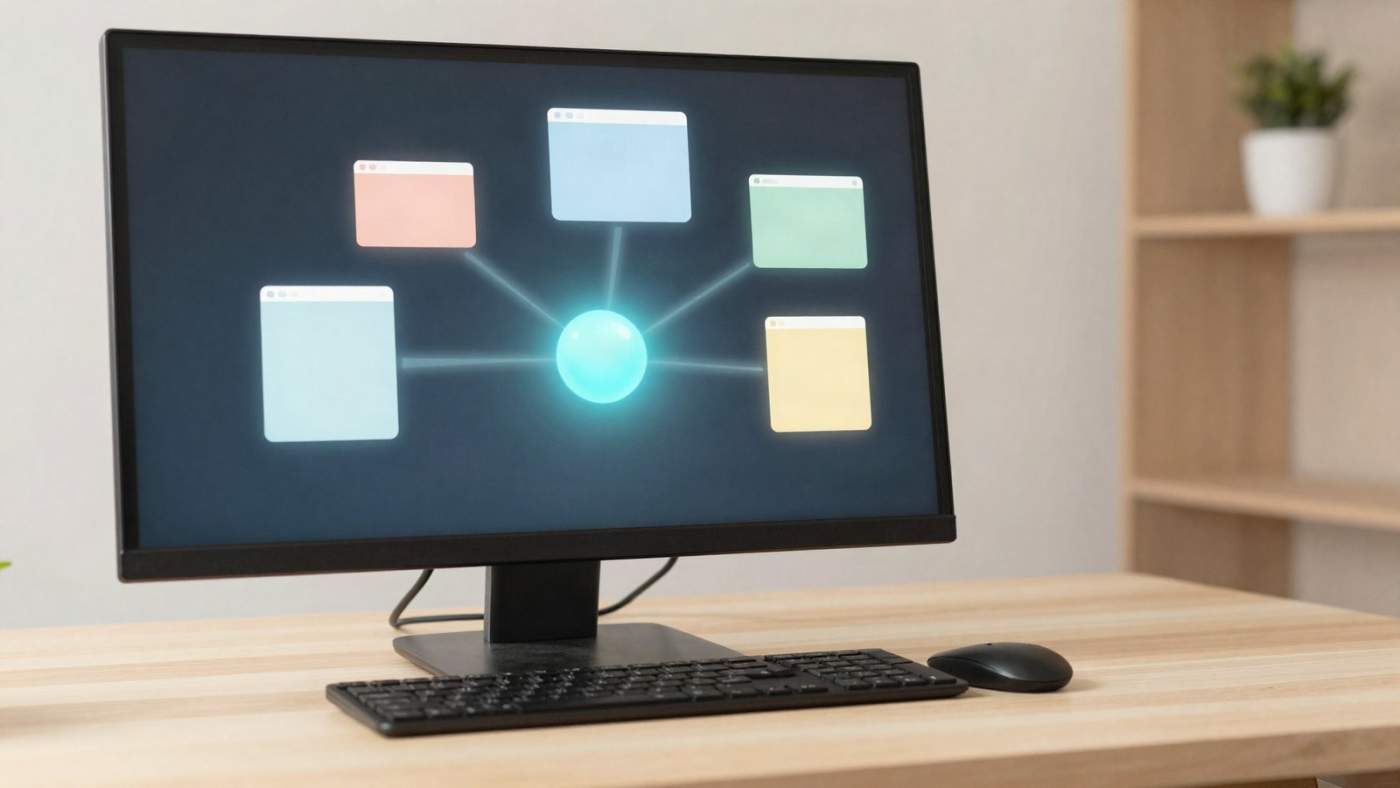
Google hat der Gemini-App für macOS eine neue Funktion spendiert: Mit Gemini Computer Use kann der Assistent seit dem 19. November 2026 Programme auf dem Mac selbst bedienen. Gemini klickt, tippt, scrollt, navigiert durch Menüs und füllt Formulare aus – über lokale Dateien, Desktop-Anwendungen und Websites hinweg. Die Arbeit läuft in einem separaten, virtuellen Fenster mit Live-Vorschau im Chat, sodass Bildschirm und Mauszeiger frei bleiben. Zum Start ist die Funktion allerdings nur auf Englisch in den USA und nur für zahlende Privatkunden verfügbar.
Gemini Computer Use: Was Google angekündigt hat
Laut dem Ankündigungsbeitrag im Google-Blog soll die Funktion vor allem wiederkehrende Aufgaben übernehmen, die normalerweise „Dutzende Klicks“ kosten. Nutzer beschreiben in natürlicher Sprache, was erledigt werden soll, und Gemini arbeitet die Schritte in Menüs, Eingabefeldern und Dialogen ab. Google nennt vier Beispielszenarien: Fotos in einer Bildbearbeitung stapelweise farblich anpassen oder komplexe 3D-Szenen aufsetzen, Gewichte, Maße und Adressen aus lokalen PDFs in Versandformulare übertragen, Kennzahlen und Screenshots aus Dashboards zu einer Präsentation in Google Slides zusammenstellen sowie Kleidungsfotos aus einem Ordner auswerten, Preise recherchieren und Inserate auf Wiederverkaufsplattformen vorbereiten.
Technisch verschiebt Gemini die Arbeit in einen virtuellen Bildschirm. Im Chat erscheint eine Live-Vorschau, die sich auf Vollbild vergrößern lässt; ein Klick auf „Stop task“ beendet die Aufgabe jederzeit. Laut den Release Notes der Gemini-Apps pausiert der Assistent bei Logins und Zahlungen und kann vor sensiblen Aktionen eine Bestätigung verlangen.
Voraussetzungen: Apple Silicon, US-Englisch, Abo
Die Hürden für den Einstieg sind derzeit hoch. Laut Google-Hilfeseite braucht man:
- einen Mac mit Apple-Silicon-Chip und macOS Sequoia 15.0 oder neuer,
- ein persönliches Google-Konto und ein Mindestalter von 18 Jahren,
- ein Abo von Google AI Plus, Google AI Pro oder Gemini AI Ultra,
- die App auf Englisch mit Standort USA.
Arbeits- und Schulkonten sind vorerst ausgeschlossen. Für bessere Ergebnisse empfiehlt Google die Modelle ab Gemini Hydrogen 4. Aktiviert wird die Funktion in den Einstellungen der Mac-App unter „Computer use“; macOS verlangt dafür die Berechtigungen für Bedienungshilfen sowie für Bildschirm- und Systemaudioaufnahme. In einer Aufgabe ruft man die Funktion mit @Computer use auf. Für Nutzer in Deutschland gibt es noch keinen Termin.
Berechtigungen und Backups im Detail
Die Hilfeseite zu Computer Use beschreibt das Rechtemodell genauer als der Blogbeitrag. Gemini kann nur Programme steuern, für die man eine Erlaubnis erteilt hat. Beim ersten Zugriff auf eine App fragt der Assistent, ob er sie verwenden darf, und bietet drei Optionen: nicht erlauben, einmal erlauben oder immer erlauben. „Immer erlauben“ setzt die App auf die Liste „Allowed apps“; danach fragt Gemini nicht mehr nach. Zusätzlich gibt es eine Liste „Blocked apps“ für Programme, die Gemini nie öffnen soll.
Bevor Gemini Dateien verändert, versucht es, temporäre Sicherungskopien anzulegen. Die Option „Use on-demand file backups“ muss dafür eingeschaltet sein. Google schränkt selbst ein: Das klappt nicht immer, und Inhalte mancher Apps lassen sich je nach deren Einstellungen nicht sichern. Die Backups werden 24 Stunden aufbewahrt oder bis zum nächsten Prompt – je nachdem, was zuerst eintritt. Wer sich auf diese Kopien als Rückfallebene verlassen will, sollte das wissen.
Google benennt die Risiken selbst
Bemerkenswert ist der Abschnitt über Risiken auf der Hilfeseite. Google listet dort ungewöhnlich offen auf, was beim Einsatz eines KI-Agenten auf dem eigenen Rechner schiefgehen kann:
- Gemini kann Informationen nicht nur an Websites, sondern auch an Desktop-Programme weitergeben.
- Der Assistent hat Zugriff auf angemeldete Konten und aktive Sitzungen in nativen Mac-Apps, nicht nur im Browser.
- Manche Aktionen sind trotz Backup-Versuch nicht umkehrbar, weil die jeweilige App das nicht vorsieht.
- Nicht vertrauenswürdige Inhalte auf dem Bildschirm einer App können Gemini dazu bringen, App-Grenzen zu überspringen und in anderen erlaubten Programmen zu handeln – eine klassische Prompt-Injection.
- Wer Code- oder Texteditoren und Entwicklerwerkzeuge freigibt, ermöglicht unter Umständen Shell-Befehle oder weitreichende Änderungen am Dateisystem.
- Gemini kann Abfragen und Codes der Mehrfaktor-Authentifizierung lesen oder damit interagieren, wenn sie in Desktop- oder Messaging-Apps sichtbar sind.
- Die Automatisierung mancher Drittanbieter-Apps kann gegen deren Nutzungsbedingungen verstoßen; dafür ist laut Google der Nutzer verantwortlich.
Diese Liste ist der wichtigste Teil der Ankündigung. Sie macht klar, dass das Sicherheitsmodell vor allem auf der Auswahl der freigegebenen Programme und auf der Aufmerksamkeit des Nutzers beruht. Ein „immer erlaubter“ Terminal-Emulator oder eine IDE gibt einem Agenten, der durch eingeschleuste Bildschirminhalte manipulierbar ist, faktisch weitreichende Kontrolle über das System.
Was das für Entwickler und Admins bedeutet
Für Entwicklerinnen und Entwickler, die Gemini auf dem Mac nutzen, ergeben sich daraus ein paar pragmatische Regeln. Editoren, Terminals und Git-Clients gehören zunächst auf die Blockliste oder höchstens in den Modus „einmal erlauben“. Passwortmanager und Apps, in denen Einmalcodes angezeigt werden, sollten ebenfalls gesperrt bleiben. Wer Aufgaben mit Webinhalten kombiniert, etwa „Daten von dieser Seite in jene Tabelle übertragen“, sollte damit rechnen, dass präparierte Webseiten oder Dokumente Anweisungen enthalten können, die der Agent als Auftrag missversteht.
Für Admins in Unternehmen ist die Lage vorerst übersichtlich, weil Workspace-Konten ausgeschlossen sind. Das kann sich ändern, sobald Google die Funktion ausweitet. Spätestens dann stellt sich die Frage, wie sich die Freigabelisten zentral verwalten lassen – auf der Hilfeseite findet sich dazu noch nichts. Auch die Kombination mit den Connectors der App, über die Gemini bereits auf Dienste wie Gmail oder den Kalender zugreift, erweitert die Angriffsfläche.
Datenschutz bleibt ein eigenes Thema. Wie lange Google Unterhaltungen mit Gemini aufbewahrt, hat sich erst vor wenigen Tagen geändert; wir haben die neue Speicherdauer für den Gemini-Chatverlauf ausführlich beschrieben. Ob und in welchem Umfang Bildschirminhalte aus Computer-Use-Aufgaben in diese Verläufe einfließen, erklärt die Hilfeseite nicht im Detail.
Einordnung: Agenten wandern auf den Desktop
Computer-Use-Agenten sind nicht neu; mehrere Anbieter haben in den vergangenen Monaten Varianten für Browser und Desktop vorgestellt. Neu ist, dass Google die Funktion direkt in seine Endkunden-App für den Mac einbaut und dabei mit einem virtuellen Bildschirm arbeitet, der das parallele Weiterarbeiten erlaubt. Das löst ein praktisches Problem früherer Ansätze, bei denen der Agent Maus und Tastatur des Nutzers blockierte.
Wie zuverlässig Gemini Computer Use im Alltag arbeitet, lässt sich aus der Ankündigung nicht ablesen: Google nennt weder Erfolgsquoten noch Benchmarks für die Funktion. Die Qualität hängt laut Hilfeseite auch vom gewählten Modell ab; einen Überblick über die aktuelle Modellfamilie liefert unser Beitrag zu Gemini 4 Neon. Bis unabhängige Erfahrungsberichte vorliegen, ist die Funktion vor allem ein Werkzeug für überschaubare, gut kontrollierbare Routineaufgaben – und nichts, dem man unbeaufsichtigt Zugriff auf Entwicklungsumgebung, Mail-Programm und Passwort-Tresor geben sollte.
Fazit
Gemini Computer Use bringt einen echten Desktop-Agenten in die Mac-App von Google: Er bedient Programme in einem eigenen virtuellen Fenster, fragt pro App nach Erlaubnis und versucht Backups anzulegen. Die Verfügbarkeit ist auf US-Nutzer mit Abo und Apple Silicon beschränkt. Den größten Wert hat derzeit Googles eigene Risikoliste: Sie zeigt, dass Prompt-Injection über Bildschirminhalte, Zugriff auf angemeldete Sitzungen und freigegebene Entwicklerwerkzeuge die eigentlichen Stellschrauben sind. Wer die Funktion testet, sollte mit einer kurzen Allowlist beginnen und sensible Programme konsequent sperren.