




73 Slack-Nachrichten, vier Versionen einer Excel-Tabelle und ein Google Doc, das seit drei Wochen niemand mehr aktualisiert hat: So sieht der Arbeitsalltag in vielen kleinen Teams aus, kurz bevor sie sich für ein neues Tool entscheiden. Genau an diesem Punkt setzt Notion für Teams an, nicht als weiteres Chat-Tool, sondern als zentraler Ort, an dem Dokumentation, Aufgaben und Projektstatus zusammenlaufen.
Dieser Artikel ist der erste Teil einer vierteiligen Serie über den professionellen Einstieg in Notion für Teams. Er zeigt, wie eine sinnvolle Workspace-Struktur entsteht, wie Datenbanken und Wikis funktionieren und wie ein erstes Projekt-Board in wenigen Schritten aufgebaut wird.
Inhaltsverzeichnis
Key Takeaways
- Notion für Teams kombiniert Dokumente, Tabellen und Aufgabenverwaltung in einer einzigen, verknüpften Umgebung statt in getrennten Tools.
- Teamspaces funktionieren wie Mini-Workspaces mit eigenen Mitgliedern und Rechten, Notion empfiehlt maximal drei davon, um die Navigation übersichtlich zu halten.[2][5]
- Datenbanken lassen sich als Tabelle, Kanban-Board oder Kalender anzeigen, dieselben Daten, unterschiedliche Ansichten je nach Aufgabe.
- Ein durchdachtes Berechtigungskonzept verhindert, dass sensible Inhalte versehentlich für das ganze Unternehmen sichtbar werden.
- Der praktische Einstieg gelingt am besten über ein einfaches Projekt-Tracking-Board, bevor komplexere Strukturen aufgebaut werden.
Was ist Notion, und warum wechseln Teams dorthin?
Notion ist im Kern ein flexibler Arbeitsbereich, der Textseiten, Datenbanken und einfache Automatisierungen miteinander verbindet. Statt für jede Aufgabe ein eigenes Tool zu nutzen, Google Docs für Texte, Excel für Listen, Slack für Absprachen, bündelt Notion diese Funktionen in einer Oberfläche. Eine Aufgabenliste kann direkt neben der Projektbeschreibung stehen, ein Meeting-Protokoll lässt sich mit dem zugehörigen Task verknüpfen.
Für Teams, die bisher mit verteilten Tools arbeiten, ist der größte Umstellungspunkt nicht die Bedienung, sondern das Denken in Seiten und Datenbanken statt in Dateien. Eine Notion-Seite kann Text, eingebettete Tabellen, Checklisten und Unterseiten gleichzeitig enthalten, und all das lässt sich mit anderen Teammitgliedern in Echtzeit bearbeiten.
Notion selbst beschreibt den empfohlenen Einstieg als klare Abfolge: zuerst ein Unternehmens-Wiki anlegen, dann Teamspaces für die einzelnen Abteilungen einrichten und erst danach die grundlegenden Datenbanken für Projekte, Aufgaben und Wissen einführen.[3] Diese Reihenfolge ist kein Zufall, sie verhindert, dass Teams zu früh mit komplexen Datenbanken starten, bevor die grobe Struktur steht.
Workspace-Struktur für Notion-Teams: Teamspaces statt Ordner-Chaos
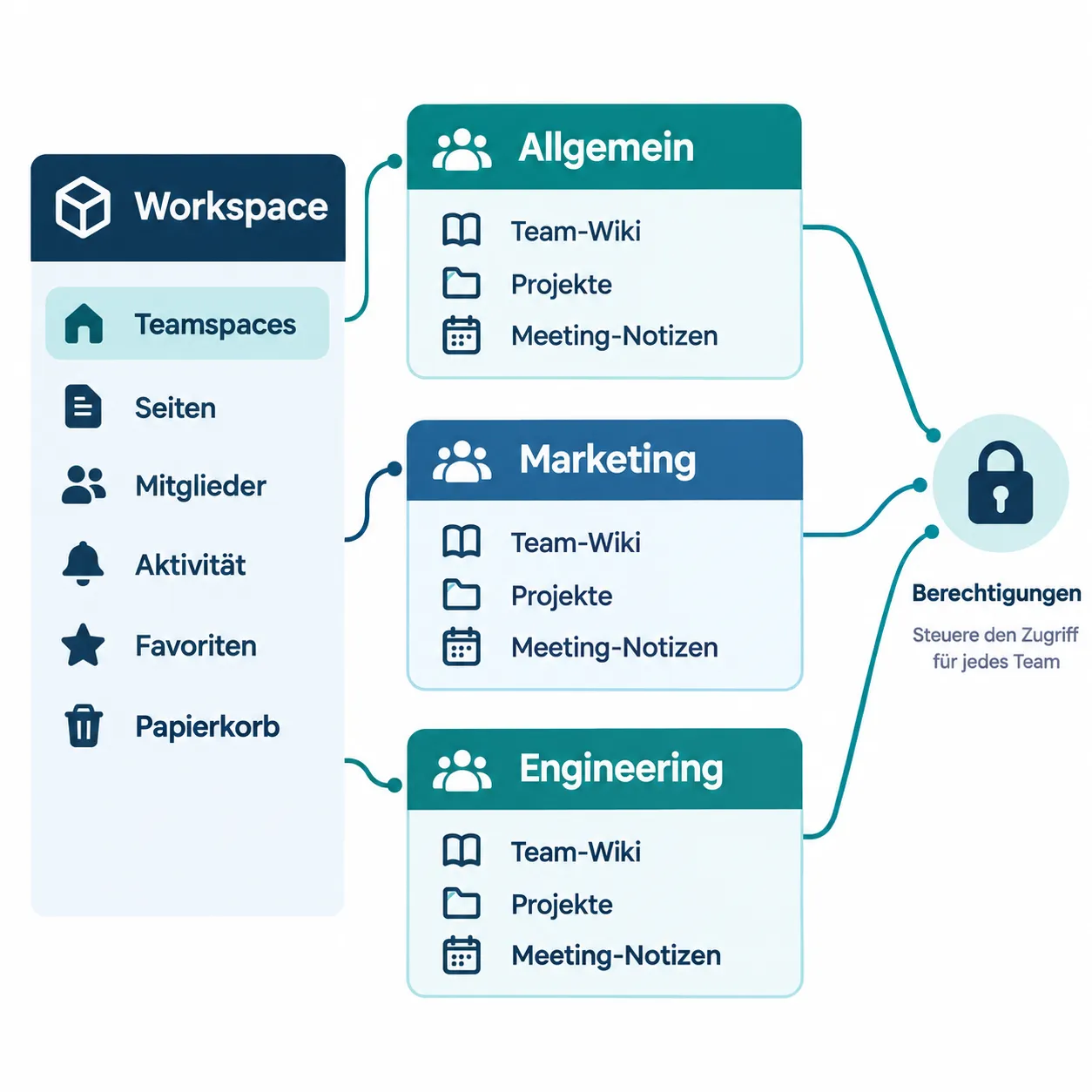
Der zentrale Baustein für Notion für Teams ist der sogenannte Teamspace. Ein Teamspace funktioniert wie ein eigener Mini-Workspace innerhalb des Hauptworkspaces, mit eigener Mitgliederliste und eigenen Berechtigungen.[2][6] Statt eines einzigen großen Ordnerbaums, in dem irgendwann niemand mehr den Überblick hat, entstehen klar abgegrenzte Bereiche pro Abteilung.
Notion empfiehlt eine einfache Grundstruktur:
- Ein "Allgemein"-Teamspace für unternehmensweite Inhalte wie Mission, Werte, allgemeine Meeting-Notizen und Ankündigungen.[1][5]
- Ein bis zwei Abteilungs-Teamspaces, etwa für Marketing oder Engineering, in denen abteilungsspezifische Arbeit passiert.[1]
Wichtig dabei: Auch große Unternehmen sollten nicht mehr als drei Default-Teamspaces anlegen, in die automatisch alle Mitarbeitenden aufgenommen werden.[5] Alles darüber hinaus wird als optionaler Teamspace angelegt, dem Mitarbeitende freiwillig beitreten, wenn er für ihre Rolle relevant ist.[10]
Shared Spaces vs. private Bereiche
Neben den Teamspaces gibt es in Notion für Teams zwei weitere Ebenen:
| Bereich | Sichtbarkeit | Typischer Inhalt |
|---|---|---|
| Teamspace | Alle Mitglieder des Teamspace | Projekte, Team-Wiki, gemeinsame Datenbanken |
| Geteilte Seite | Einzeln festgelegte Personen | Bereichsübergreifende Projekte |
| Private Seite | Nur der Ersteller | Persönliche Notizen, Entwürfe |
Diese dreistufige Trennung ist der eigentliche Ersatz für das bisherige Chaos aus privaten Google-Docs-Links und Slack-Direktnachrichten: Informationen landen von Anfang an im richtigen Sichtbarkeitsbereich statt zufällig irgendwo.
Praktisch beginnt der Aufbau am besten mit Vorlagen. Notion rät dazu, in den neuen Teamspaces zunächst Top-Level-Seiten aus vorgefertigten Templates zu erstellen, bevor weitere Mitglieder eingeladen werden, etwa über die Vorlage "Team Workspace Second Brain", die Projekte, Dokumentation und Prozesse in einer Struktur zusammenfasst.[1][8] Das verhindert, dass neue Mitglieder auf einen komplett leeren Workspace treffen.
Datenbanken-Grundlagen: Tabellen, Kanban und Kalender in einer Quelle
Datenbanken sind das Herzstück von Notion für Teams, und der größte Unterschied zu klassischen Excel-Tabellen. Eine Notion-Datenbank speichert Einträge einmal, zeigt sie aber in mehreren Ansichten (Views) gleichzeitig an. Das bedeutet: Ein Projektplan, eine Aufgabenliste und ein Redaktionskalender können auf denselben Daten basieren, ohne dass irgendwo eine zweite Version gepflegt werden muss.
Die drei wichtigsten Ansichten für den Einstieg:
Tabellen-View
Funktioniert wie eine klassische Excel-Tabelle mit Spalten und Zeilen. Ideal für Übersichten mit vielen Details, etwa eine Liste aller Kundenprojekte mit Status, Verantwortlichem und Deadline.
Kanban-Board-View
Zeigt dieselben Einträge als Karten in Spalten, meist nach Status sortiert ("Offen", "In Arbeit", "Erledigt"). Diese Ansicht eignet sich besonders für Teams, die visuell arbeiten und den Fortschritt auf einen Blick sehen wollen.
Kalender-View
Ordnet Einträge nach Datum an, nützlich für Redaktionspläne, Deadlines oder Meeting-Reihen.
Der entscheidende Vorteil: Wird ein Status in der Kanban-Ansicht geändert, aktualisiert sich automatisch auch die Tabellen- und Kalender-Ansicht derselben Datenbank.
Zusätzlich gibt es seit den 2026er-Updates vorgefertigte, relationale Datenbanken wie das People Directory, das alle Personen im Workspace anzeigt und aus HR-Systemen importiert werden kann. Solche Verzeichnisse lassen sich direkt mit Projekt- und Aufgaben-Datenbanken verknüpfen, etwa um zu sehen, wer aktuell wie viele offene Aufgaben hat.
Wiki-Seiten für die Team-Dokumentation
Neben Datenbanken sind Wiki-Seiten der zweite zentrale Baustein von Notion für Teams. Ein Wiki ersetzt das lose Sammelsurium aus Google Docs, PDF-Anhängen in Slack und veralteten Onboarding-Mails durch eine einzige, durchsuchbare Struktur.
Typischer Aufbau eines Team-Wikis:
- Startseite mit Links zu den wichtigsten Unterseiten
- Abteilungsspezifische Dokumentation innerhalb des jeweiligen Teamspace
- Prozessbeschreibungen, die direkt mit zugehörigen Aufgaben-Datenbanken verlinkt sind
- Ein Glossar oder FAQ-Bereich für wiederkehrende Fragen
Neue Seiten entstehen einfach über das Plus-Symbol im Teamspace, entweder komplett von Grund auf oder mithilfe von KI-Unterstützung, was den Einstieg für Teams ohne technische Vorerfahrung deutlich beschleunigt.[3] Seit der Integration von Notion AI als fester Bestandteil des Workspace lässt sich diese Unterstützung direkt in Wiki-Seiten, Aufgaben und Datenbanken nutzen, ohne ein separates Tool zu öffnen. Auf Business- und Enterprise-Plänen gehören Funktionen wie automatische Meeting-Notizen und eine workspace-weite Suche standardmäßig dazu, während andere Pläne nur eine begrenzte Testnutzung erhalten.
Wie genau ein solches Wiki später als Onboarding-Werkzeug für neue Mitarbeitende genutzt wird, ist Thema von Teil 2 dieser Serie, an dieser Stelle reicht es, die Wiki-Struktur so anzulegen, dass sie später erweiterbar bleibt.
Berechtigungen und Sharing-Einstellungen richtig konfigurieren
Ohne klares Berechtigungskonzept wird auch Notion irgendwann unübersichtlich. Die gute Nachricht: Die Steuerung ist deutlich granularer als bei einem geteilten Google-Drive-Ordner.
Jeder Teamspace lässt sich beim Anlegen mit Name, Beschreibung, Icon und individuellen Berechtigungen konfigurieren.[10] Als Owner eines Teamspace lassen sich anschließend:
- Mitglieder hinzufügen oder entfernen
- Weitere Personen als Owner definieren
- Der gesamte Teamspace duplizieren, etwa als Vorlage für ein neues Team
- Die eigene Mitgliedschaft beenden, wenn der Bereich nicht mehr relevant ist[10]
Die Einladung neuer Teammitglieder in den gesamten Workspace läuft über einen festen Pfad: Einstellungen → Workspace → Mitglieder → "Mitglieder hinzufügen", gefolgt von der Eingabe der E-Mail-Adressen.[1] Dieser Schritt sollte erst erfolgen, nachdem die Grundstruktur aus Teamspaces, Wiki und Basis-Datenbanken bereits steht, so treffen neue Mitglieder auf einen geordneten statt auf einen leeren Workspace.
Für einzelne Seiten gilt zusätzlich: Wer eine Seite außerhalb eines Teamspace mit bestimmten Personen teilt, steuert die Sichtbarkeit über den "Freigeben"-Button oben rechts. Hier lohnt sich die Faustregel: Standardmäßig privat, bewusst freigeben, nicht umgekehrt.
Praxis-Use-Case: Ein Projekt-Tracking-Board in 7 Schritten aufbauen
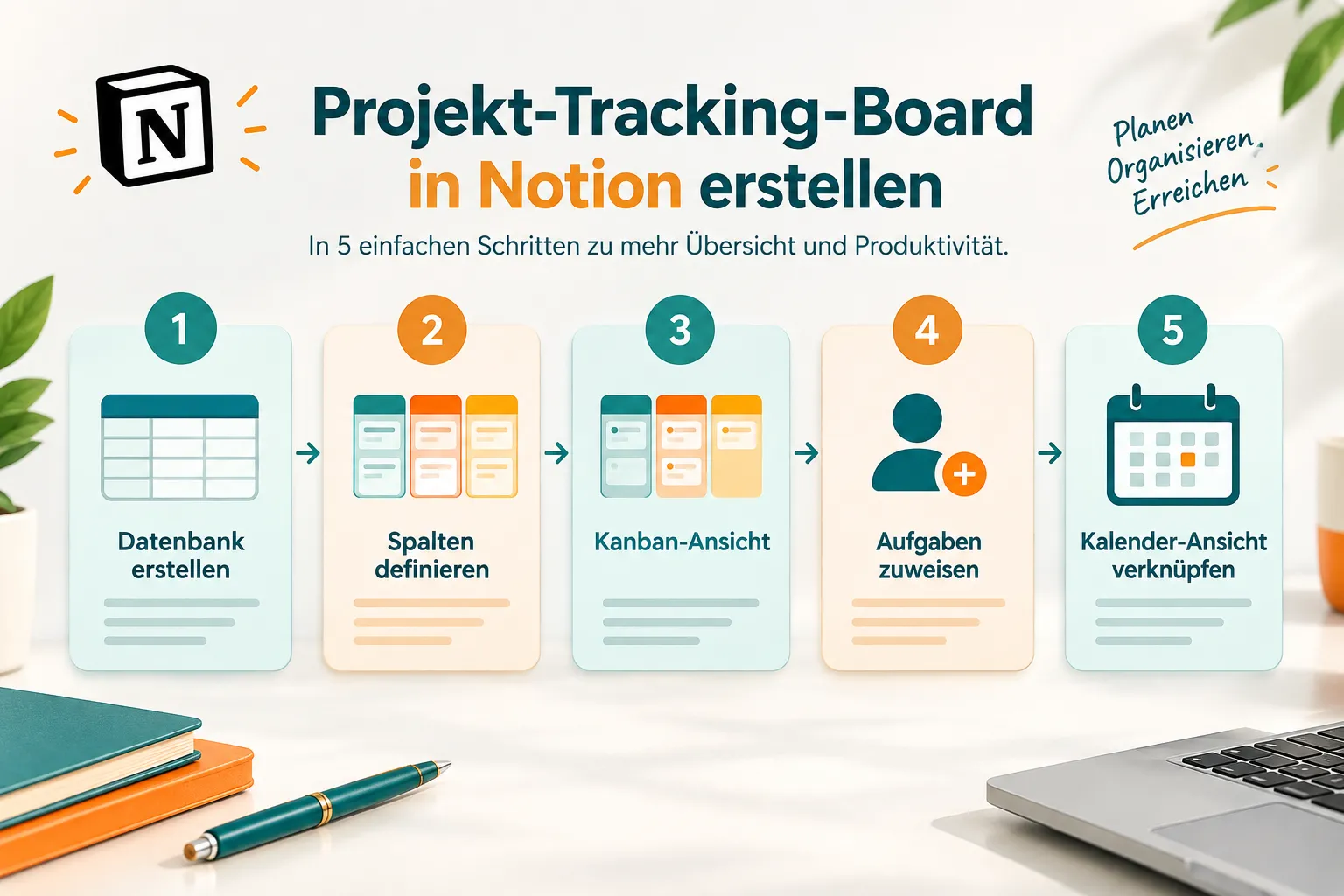
Der beste Einstieg in Notion für Teams ist kein umfassendes Wiki-Projekt, sondern ein kleines, funktionierendes Projekt-Board. Es zeigt sofort den Mehrwert gegenüber Excel und Slack.
Schritt 1: Teamspace wählen
Das Board entsteht im passenden Abteilungs-Teamspace, nicht im "Allgemein"-Bereich.
Schritt 2: Neue Datenbank erstellen
Über das Plus-Symbol eine neue Datenbank-Seite anlegen und "Projekte" oder "Aufgaben" benennen.
Schritt 3: Spalten definieren
Grundausstattung für ein Tracking-Board:
- Aufgabe (Titel)
- Status (Auswahl: Offen, In Arbeit, Review, Erledigt)
- Verantwortlich (Person)
- Fälligkeitsdatum (Datum)
- Priorität (Auswahl: Niedrig, Mittel, Hoch)
Schritt 4: Kanban-Ansicht hinzufügen
Eine zweite Ansicht als Board erstellen und nach der Status-Spalte gruppieren. Das ergibt sofort ein visuelles Aufgabenboard ähnlich einem Trello-Board, nur direkt mit der Dokumentation verknüpft.
Schritt 5: Kalender-Ansicht ergänzen
Eine dritte Ansicht als Kalender hinzufügen, sortiert nach Fälligkeitsdatum, für den Überblick über Deadlines.
Schritt 6: Erste Aufgaben eintragen
Statt alte Excel-Zeilen zu kopieren, lohnt es sich, mit fünf bis zehn echten, aktuellen Aufgaben zu starten.
Schritt 7: Team einladen und Rollen klären
Teammitglieder über die Mitgliederverwaltung einladen, Verantwortlichkeiten pro Aufgabe zuweisen und kurz erklären, welche Ansicht wofür genutzt wird.
Wer zusätzlich Automatisierung testen möchte, findet in aktuellen Notion-Versionen sogenannte Custom Agents, die Aufgaben auf Boards direkt ausführen können und wie Teammitglieder per @-Erwähnung eingebunden werden.[9] Für den Einstieg reicht jedoch das oben beschriebene manuelle Board vollkommen aus.
Fazit und nächste Schritte
Der Wechsel von Google Docs, Excel und Slack zu Notion für Teams gelingt am besten in kleinen, überschaubaren Schritten: zuerst eine schlanke Teamspace-Struktur mit maximal drei Standardbereichen, dann ein einfaches Wiki für zentrale Dokumentation, anschließend erste Datenbanken mit Tabellen-, Kanban- und Kalender-Ansicht. Ein funktionierendes Projekt-Board ist dabei wichtiger als ein perfektes Wiki, Notion lebt von echter Nutzung, nicht von einer makellosen Struktur am ersten Tag.
Als nächster Schritt empfiehlt sich: Einen Teamspace anlegen, das Projekt-Tracking-Board aus diesem Artikel nachbauen und für eine Woche parallel zum bisherigen Tool nutzen, bevor Slack und Excel endgültig abgelöst werden.
Teil 2 dieser Serie zeigt, wie sich das hier angelegte Wiki gezielt als Team-Wiki für das Onboarding neuer Mitarbeitender nutzen lässt, von der ersten Willkommensseite bis zur strukturierten Einarbeitungs-Checkliste.
References
[1] How To Set Up Your Notion Workspace For Your Team – https://www.notion.com/help/guides/how-to-set-up-your-notion-workspace-for-your-team
[2] Intro To Teamspaces – https://www.notion.com/help/intro-to-teamspaces
[3] Teams Organize Track Manage Work In Notion – https://www.notion.com/help/guides/teams-organize-track-manage-work-in-notion
[5] Teamspaces Give Teams Home For Important Work – https://www.notion.com/help/guides/teamspaces-give-teams-home-for-important-work
[6] Intro To Workspaces – https://www.notion.com/help/intro-to-workspaces
[8] Team Workspace – https://www.notion.com/templates/team-workspace
[9] 2026 07 01 – https://www.notion.com/releases/2026-07-01
[10] Browse Join And Create Teamspaces – https://www.notion.com/help/browse-join-and-create-teamspaces
Häufige Fragen
Was ist Notion und wofür wird es in Teams eingesetzt?
Notion ist ein flexibler Arbeitsbereich, der Textseiten, Datenbanken und einfache Automatisierungen kombiniert, sodass Dokumentation, Aufgaben und Projektstatus an einem zentralen Ort zusammenlaufen statt auf viele Tools wie Google Docs, Excel und Slack verteilt zu sein.
Was ist ein Teamspace in Notion?
Ein Teamspace funktioniert wie ein Mini-Workspace innerhalb des Hauptworkspace mit eigener Mitgliederliste und eigenen Berechtigungen. Notion empfiehlt maximal drei Default-Teamspaces, damit die Navigation übersichtlich bleibt.
Wie unterscheiden sich Tabellen-, Kanban- und Kalender-Ansicht in einer Notion-Datenbank?
Alle drei Ansichten zeigen dieselben Daten unterschiedlich an: die Tabellen-Ansicht wie eine Excel-Tabelle, die Kanban-Ansicht als Karten nach Status sortiert und die Kalender-Ansicht nach Datum. Änderungen in einer Ansicht aktualisieren automatisch alle anderen.
Wie baut man in Notion ein einfaches Projekt-Tracking-Board auf?
In sieben Schritten: passenden Teamspace wählen, neue Datenbank anlegen, Spalten wie Status und Fälligkeitsdatum definieren, Kanban- und Kalender-Ansicht hinzufügen, erste echte Aufgaben eintragen und das Team einladen.